> ## Documentation Index
> Fetch the complete documentation index at: https://manuale.bakney.com/llms.txt
> Use this file to discover all available pages before exploring further.
# Come configurare il modulo d'iscrizione
> Dalla sezione Organizzazione > Modulo Iscrizioni puoi configurare il modulo d'iscrizione.
# Indice
In questa guida imparerai come:
Per raccogliere correttamente le iscrizioni, i pagamenti ed emettere le ricevute è necessaria una breve configurazione.
Configura il modulo d'iscrizione accettando solo certe tipologie di iscrizione adatte alla tua associazione sportiva.
Imposta le quote in base alla tipologia di iscrizione e al tipo di socio e/o tesserato.
Personalizza il modulo d'iscrizione con le tue regole e le tue informazioni.
Crea un modulo completamente personalizzato da zero assegnando le diciture, il layout e le sezioni che preferisci.
# Configurare l'anno sportivo, l'anno fiscale e le causali per i pagamenti
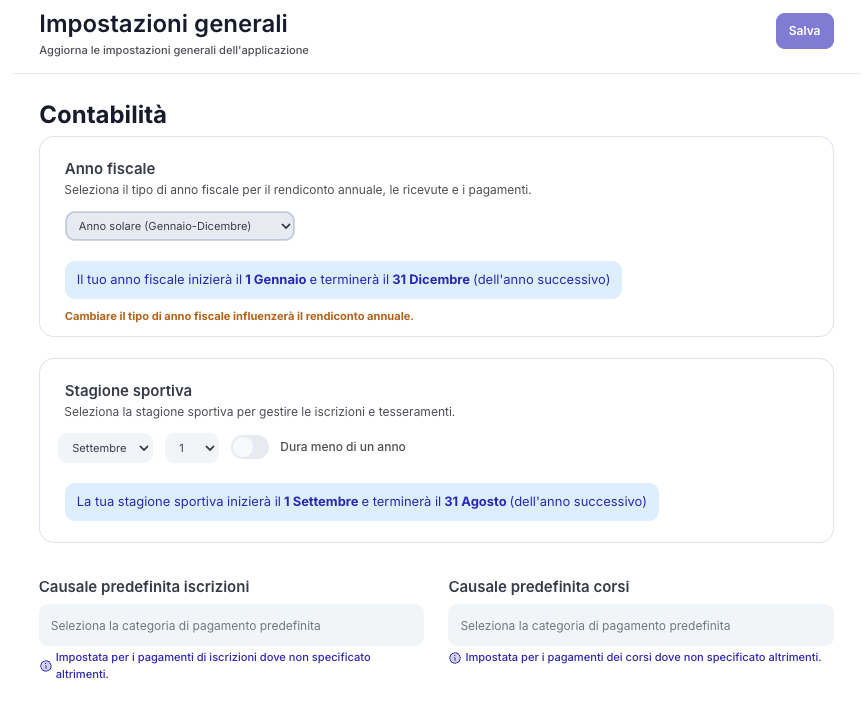
Vai in **Impostazioni > Generali** e sotto la sezione **Contabilità** assicurati che l'anno sportivo sia impostato come ti serve.
L'**anno fiscale** sarà utilizzato per la numerazione delle ricevute e del bilancio.
Generalmente le associazioni sportive fanno coincidere l'anno sportivo con la stagione sportiva in cui operano, ad esempio: Settembre-Agosto,
Giugno-Maggio, ecc.
Mentre l'**anno fiscale** con quello solare, ovvero Gennaio-Dicembre.
Le durate possono essere completamente personalizzate selezionando l'opzione **Altro periodo (personalizzato)**.
In questo caso potrai impostare la data di inizio e di fine del periodo.
 ## Causali predefinite
Puoi inoltre impostare delle causali predefinite per i pagamenti, (conti economici o anche chiamati centri di costo).
Puoi crearli dalla sezione **Contabilità > Pagamenti > Centri di costo (causali)**.
Selezionando un'opzione questa verrà utilizzata per i pagamenti delle iscrizioni, puoi anche configurare la causale predefinita per i corsi.
## Durata di iscrizioni e Tesseramenti
Scorrendo verso il basso troverai la possibilità di impostare la durata delle iscrizioni e dei tesseramenti, oltre ad altre opzioni come: numero iniziale tesseramenti,
tipo di tesseramento predefinito, ecc.
La durata delle iscrizioni e tesseramenti può avere i seguenti valori:
* **Un anno solare dalla data di iscrizione**: l'iscrizione avrà validità 365 giorni dalla data di iscrizione, ovvero fino al giorno precedente l'anno successivo.
* **Da inizio stagione sportiva**: l'iscrizione avrà durata dall'inizio della stagione sportiva fino al termine, indipendentemente dalla data di iscrizione.
* **Dall'iscrizione al termine della stagione sportiva**: l'iscrizione avrà durata dalla data di iscrizione fino al termine della stagione sportiva.
# Configurare il modulo d'iscrizione
Per configurare il modulo d'iscrizione, vai nella sezione **Organizzazione > Modulo Iscrizioni**.
A questo punto potrai scegliere se accettare le iscrizioni da:
## Causali predefinite
Puoi inoltre impostare delle causali predefinite per i pagamenti, (conti economici o anche chiamati centri di costo).
Puoi crearli dalla sezione **Contabilità > Pagamenti > Centri di costo (causali)**.
Selezionando un'opzione questa verrà utilizzata per i pagamenti delle iscrizioni, puoi anche configurare la causale predefinita per i corsi.
## Durata di iscrizioni e Tesseramenti
Scorrendo verso il basso troverai la possibilità di impostare la durata delle iscrizioni e dei tesseramenti, oltre ad altre opzioni come: numero iniziale tesseramenti,
tipo di tesseramento predefinito, ecc.
La durata delle iscrizioni e tesseramenti può avere i seguenti valori:
* **Un anno solare dalla data di iscrizione**: l'iscrizione avrà validità 365 giorni dalla data di iscrizione, ovvero fino al giorno precedente l'anno successivo.
* **Da inizio stagione sportiva**: l'iscrizione avrà durata dall'inizio della stagione sportiva fino al termine, indipendentemente dalla data di iscrizione.
* **Dall'iscrizione al termine della stagione sportiva**: l'iscrizione avrà durata dalla data di iscrizione fino al termine della stagione sportiva.
# Configurare il modulo d'iscrizione
Per configurare il modulo d'iscrizione, vai nella sezione **Organizzazione > Modulo Iscrizioni**.
A questo punto potrai scegliere se accettare le iscrizioni da:
- Soci
- Tesserati
- Soci e Tesserati
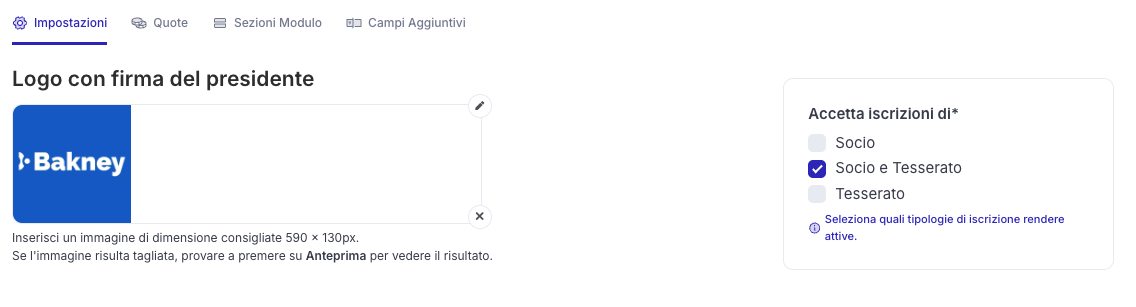 Come puoi vedere dall'immagine è sufficiente segnare le checkbox per accettare le iscrizioni solo dalle tipologie che desideri.
## Cosa scegliere per le iscrizioni?
I **soci** sono coloro che partecipano alla tua associazione, ma non svolgono generalmente l'attività sportiva.
Come puoi vedere dall'immagine è sufficiente segnare le checkbox per accettare le iscrizioni solo dalle tipologie che desideri.
## Cosa scegliere per le iscrizioni?
I **soci** sono coloro che partecipano alla tua associazione, ma non svolgono generalmente l'attività sportiva.
I **tesserati** sono coloro che svolgono l'attività sportiva nella tua associazione, non fanno parte della tua associazione formalmente e sono iscritti ad una federazione.
I **soci e tesserati** è la forma più comune nelle medio-piccole associazioni sportive dove gli atleti oltre ad essere soci sono anche tesserati di una federazione.
# Impostare le quote
Clicca ora sul pulsante **Quote**, per impostare le quote in base alla tipologia di iscrizione e al tipo di socio e/o tesserato.
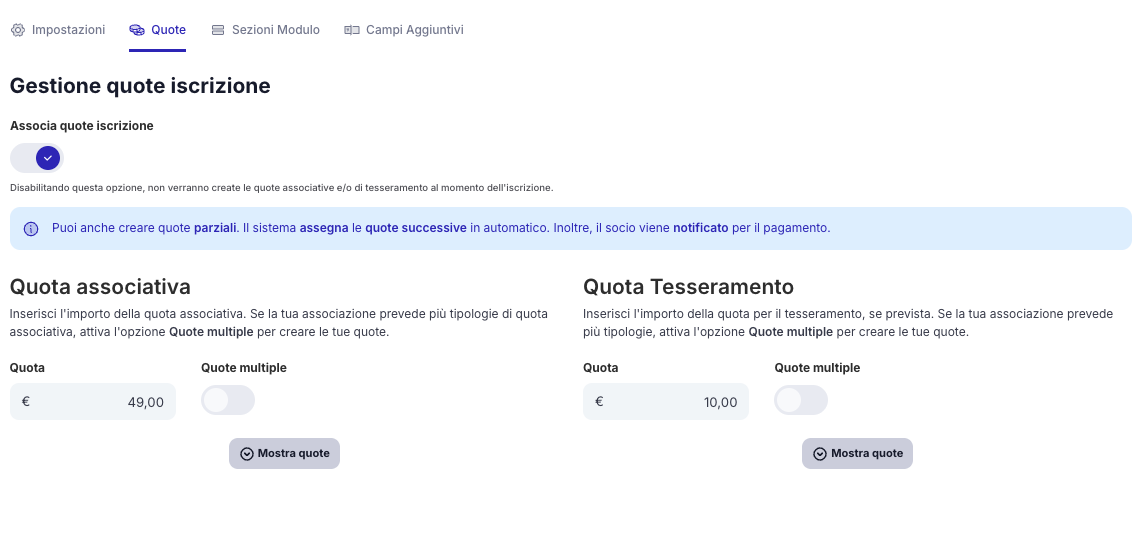 Attiva il checkbox **Associa quote iscrizione** per attivare la creazione automatica dei pagamenti ad ogni iscrizione,
così facendo ti troverai i pagamenti già associati all'atleta e dovrai solo selezionare **pagato** per emettere la ricevuta.
Se attivi i pagamenti online con **Stripe** le ricevute potranno essere emesse in automatico.
L'integrazione è gratuita e non tratteniamo **nessuna commissione** per l'utilizzo di **Stripe**,
se desidere vedere le condizioni di utilizzo di questo servizio e le commissioni che applicano puoi consultare la pagina [Stripe](https://stripe.com/it/pricing).
## Impostare quote multiple
Se hai più tipologie di quote sociali o di tesseramento (ad esempio per tesseramenti in federazioni diverse o in base all'età) puoi attivare l'opzione **Quote multiple**
accanto alle due quote base.
Attiva il checkbox **Associa quote iscrizione** per attivare la creazione automatica dei pagamenti ad ogni iscrizione,
così facendo ti troverai i pagamenti già associati all'atleta e dovrai solo selezionare **pagato** per emettere la ricevuta.
Se attivi i pagamenti online con **Stripe** le ricevute potranno essere emesse in automatico.
L'integrazione è gratuita e non tratteniamo **nessuna commissione** per l'utilizzo di **Stripe**,
se desidere vedere le condizioni di utilizzo di questo servizio e le commissioni che applicano puoi consultare la pagina [Stripe](https://stripe.com/it/pricing).
## Impostare quote multiple
Se hai più tipologie di quote sociali o di tesseramento (ad esempio per tesseramenti in federazioni diverse o in base all'età) puoi attivare l'opzione **Quote multiple**
accanto alle due quote base.
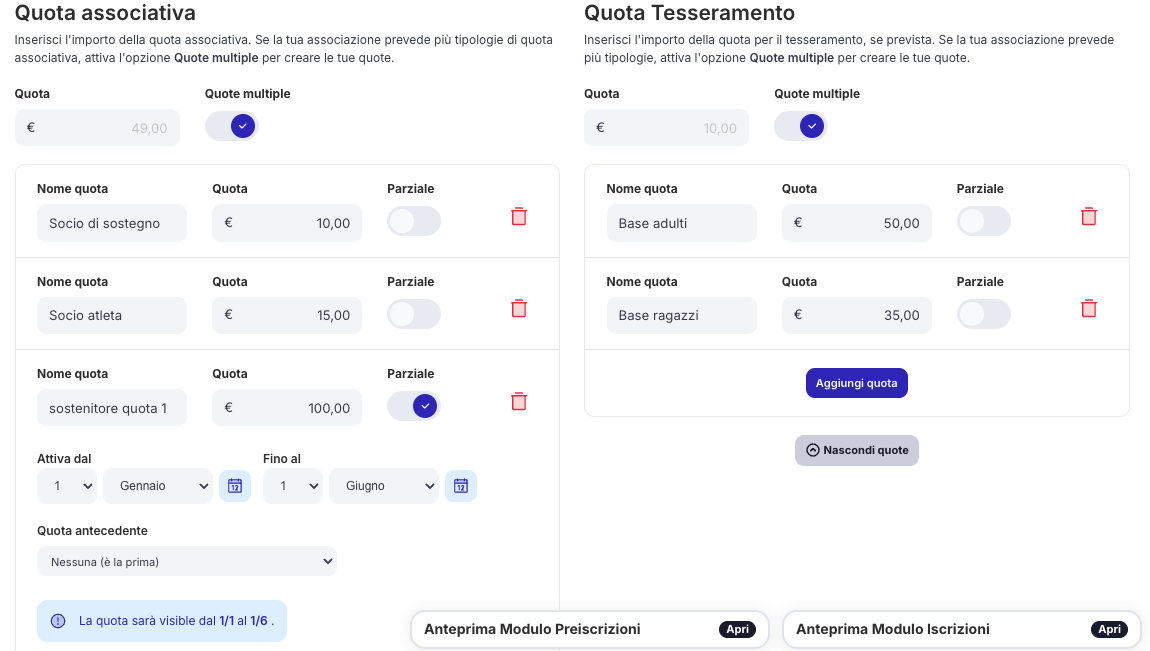 A questo punto potrai inserire una descrizione personalizzata per ogni tipologia di quote.
Potrai anche emettere delle quote parziali da pagare dopo un certo numero di mesi, come vediamo nell'immagine seguente:
A questo punto potrai inserire una descrizione personalizzata per ogni tipologia di quote.
Potrai anche emettere delle quote parziali da pagare dopo un certo numero di mesi, come vediamo nell'immagine seguente:
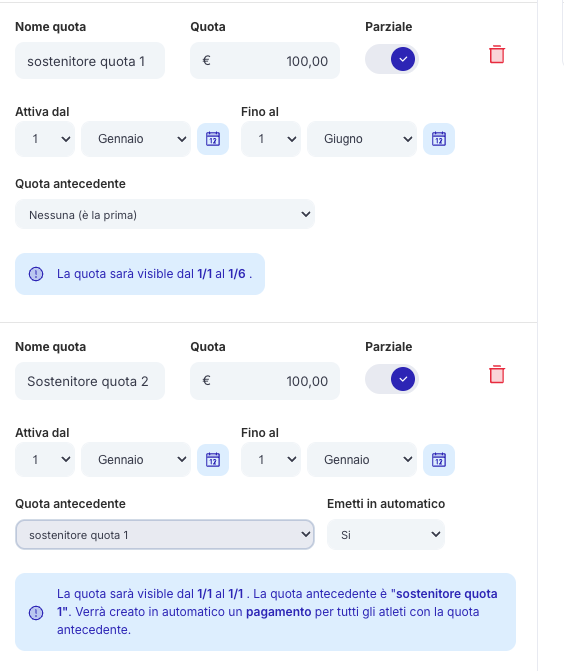 In questo caso l'atleta pagherà la prima quota e dopo 6 mesi la seconda quota.
A questo punto premi su **Salva**.
### Visualizzare un'anteprima del modulo d'iscrizione digitale
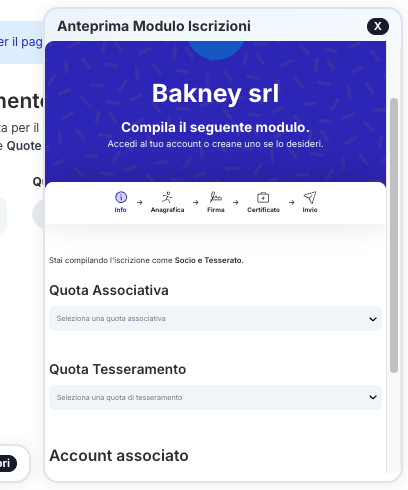
Per visualizzare un'anteprima del modulo d'iscrizione digitale clicca sul pulsante in basso a destra **Anteprima Modulo Iscrizioni**.
In questo caso l'atleta pagherà la prima quota e dopo 6 mesi la seconda quota.
A questo punto premi su **Salva**.
### Visualizzare un'anteprima del modulo d'iscrizione digitale
Per visualizzare un'anteprima del modulo d'iscrizione digitale clicca sul pulsante in basso a destra **Anteprima Modulo Iscrizioni**.
 # Personalizzare il modulo d'iscrizione
Ci sono due possibilità di personalizzare il modulo d'iscrizione:
1. Sezioni del modulo d'iscrizione, attivabili per ogni tipologia di iscrizione
2. Campi aggiuntivi, come taglia delle magliette ed altri dati non previsti dal modulo d'iscrizione standard
## Sezioni del modulo d'iscrizione
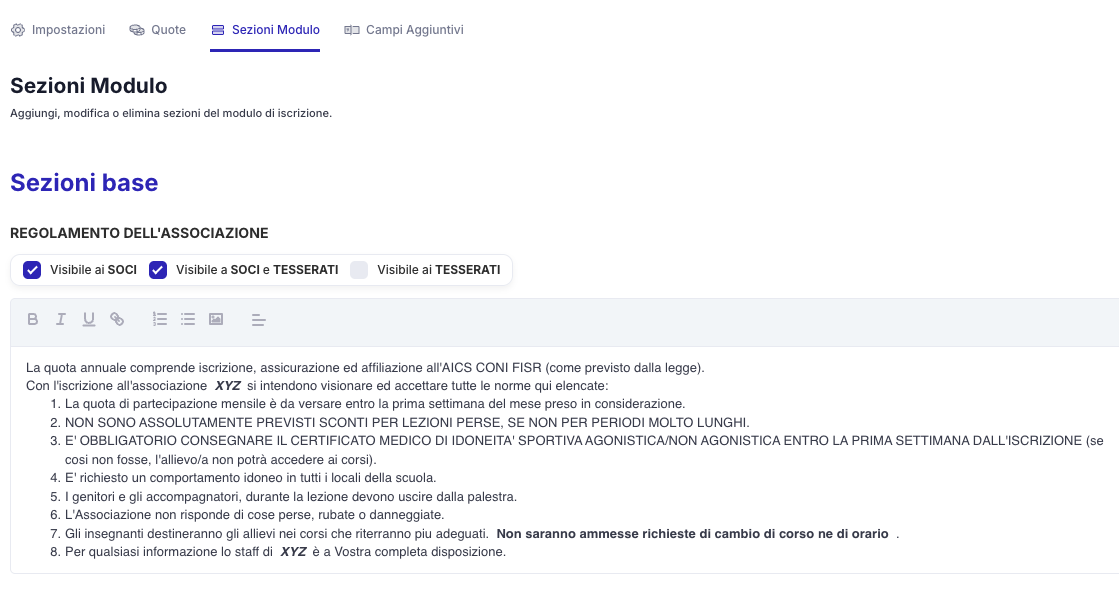
Per personalizzare le sezioni del modulo d'iscrizione clicca sulla sezione **Sezioni Modulo**.
Qui potrai aggiungere, modificare o eliminare le sezioni correnti, cliccando sul checkbox **Visibile a \[TIPOLOGIA]**, potrai decidere
per quali tipologie di iscrizione la sezione sarà visibile.
# Personalizzare il modulo d'iscrizione
Ci sono due possibilità di personalizzare il modulo d'iscrizione:
1. Sezioni del modulo d'iscrizione, attivabili per ogni tipologia di iscrizione
2. Campi aggiuntivi, come taglia delle magliette ed altri dati non previsti dal modulo d'iscrizione standard
## Sezioni del modulo d'iscrizione
Per personalizzare le sezioni del modulo d'iscrizione clicca sulla sezione **Sezioni Modulo**.
Qui potrai aggiungere, modificare o eliminare le sezioni correnti, cliccando sul checkbox **Visibile a \[TIPOLOGIA]**, potrai decidere
per quali tipologie di iscrizione la sezione sarà visibile.
 ## Campi aggiuntivi
Per personalizzare i campi aggiuntivi clicca sulla sezione **Campi Aggiuntivi**.
## Campi aggiuntivi
Per personalizzare i campi aggiuntivi clicca sulla sezione **Campi Aggiuntivi**.
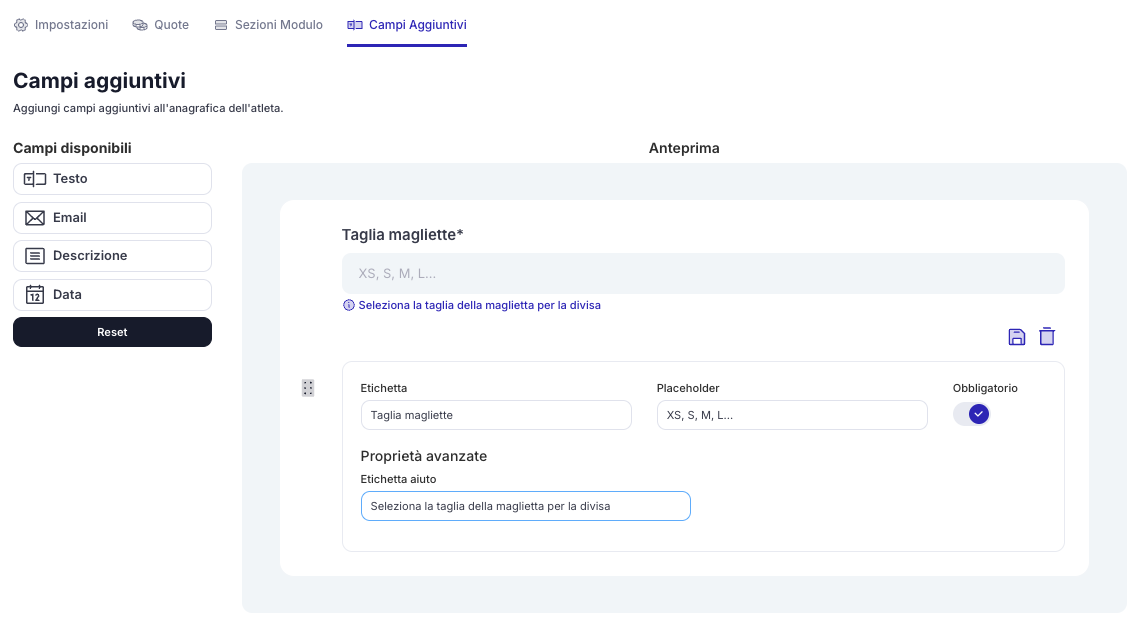 Ti basterà cliccare su uno dei campi disponibili per aggiungerlo al modulo d'iscrizione, potrai inoltre modificare:
* **Etichetta**: la etichetta del campo
* **Placeholder**: il testo che apparirà nel campo quando non è compilato
* **Obbligatorio**: se il campo è obbligatorio
* **Etichetta aiuto**: il testo che apparirà sotto al campo per aiutare l'atleta a compilarlo nel modo corretto
# Creare un modulo completamente personalizzato
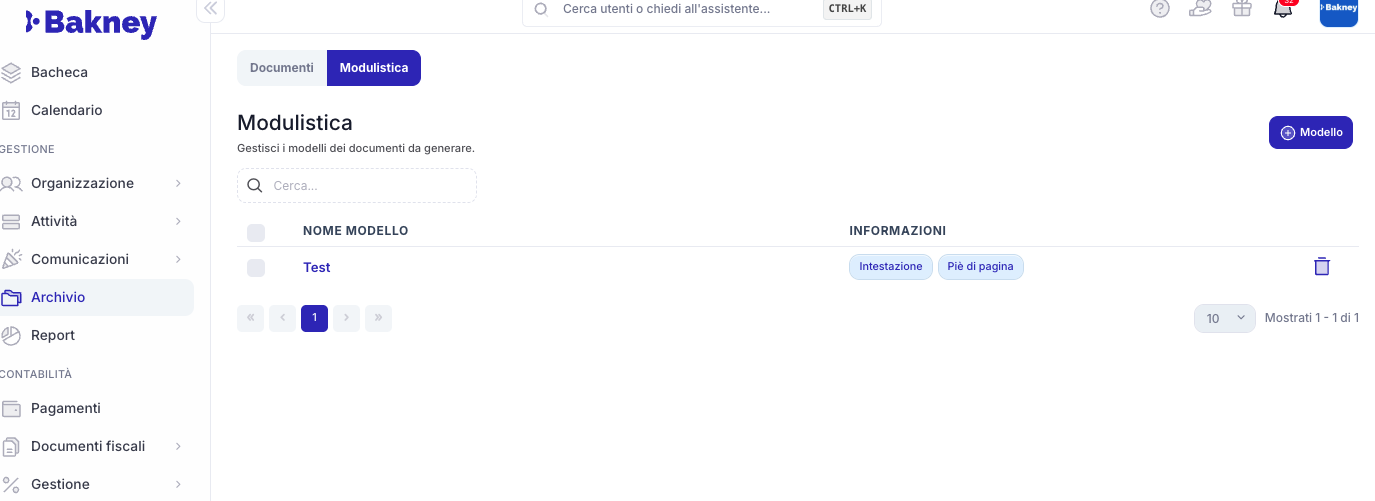
Per creare un modulo completamente personalizzato vai nella sezione **Archivio** nella tab **Modulistica** e clicca sul pulsante **+ Modello**.
Ti basterà cliccare su uno dei campi disponibili per aggiungerlo al modulo d'iscrizione, potrai inoltre modificare:
* **Etichetta**: la etichetta del campo
* **Placeholder**: il testo che apparirà nel campo quando non è compilato
* **Obbligatorio**: se il campo è obbligatorio
* **Etichetta aiuto**: il testo che apparirà sotto al campo per aiutare l'atleta a compilarlo nel modo corretto
# Creare un modulo completamente personalizzato
Per creare un modulo completamente personalizzato vai nella sezione **Archivio** nella tab **Modulistica** e clicca sul pulsante **+ Modello**.
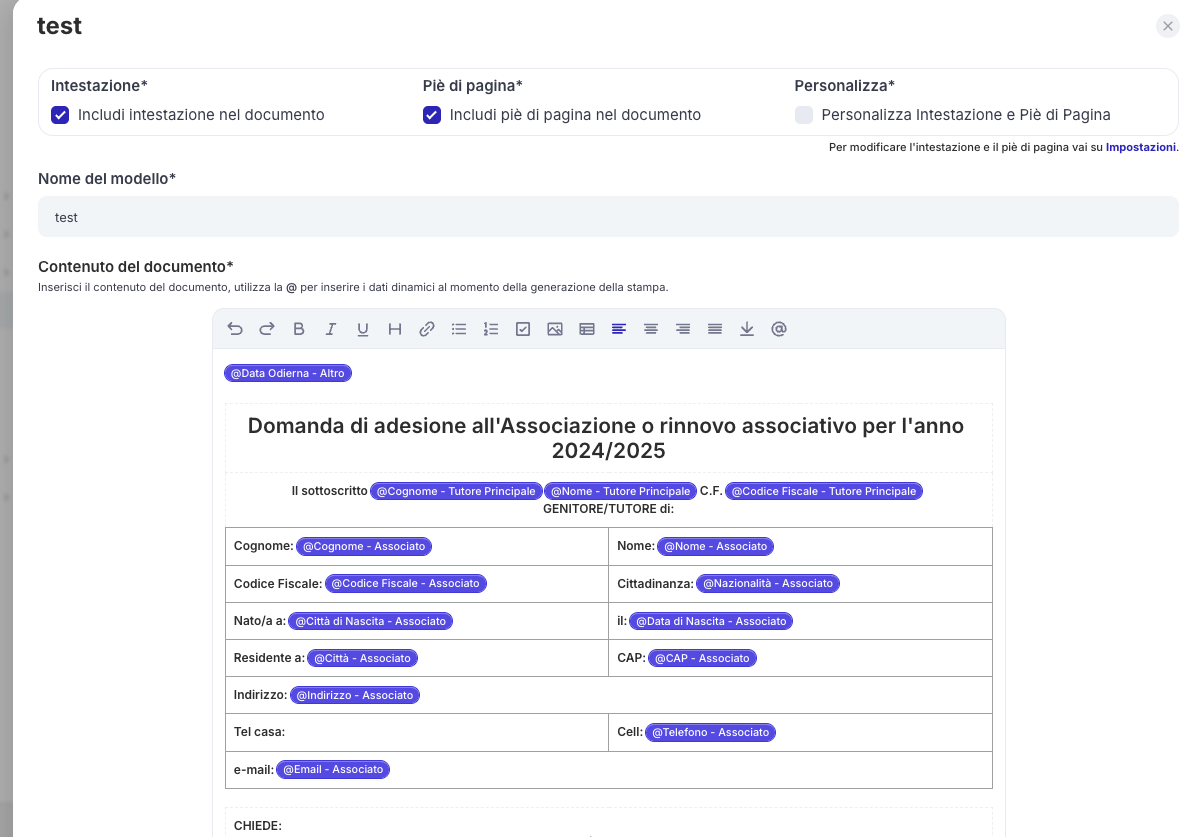
 A questo punto potrai personalizzare il modulo in base alle tue esigenze, parti dal selezionare se desidere avere l'intestazione o il piè di pagina che
hai configurato nelle Impostazioni, oppure se vuoi utilizzarne uno personalizzato.
A questo punto potrai personalizzare il modulo in base alle tue esigenze, parti dal selezionare se desidere avere l'intestazione o il piè di pagina che
hai configurato nelle Impostazioni, oppure se vuoi utilizzarne uno personalizzato.
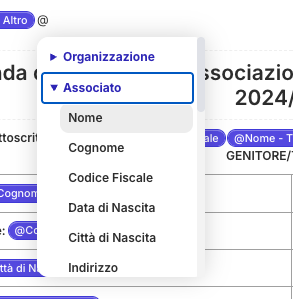
 Se desideri inserire dei campi che si autocompilano al momento della generazione del modulo ti basterà cliccare sul pulsante **@** oppure scrivere
semplicemente **@** nella sezione **Contenuto del documento**.
Se desideri inserire dei campi che si autocompilano al momento della generazione del modulo ti basterà cliccare sul pulsante **@** oppure scrivere
semplicemente **@** nella sezione **Contenuto del documento**.
 Una volta creato il modulo **Salva**.
## Come assegnare un modulo personalizzato?
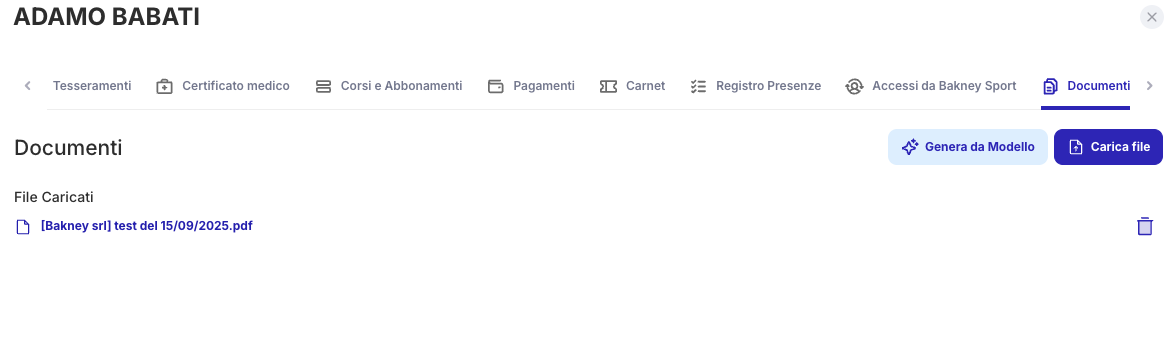
Vai nella sezione **Organizzazione > Iscrizioni** e clicca su un'atleta, nell'ultima sezione **Documenti** trovi una lista di documenti ed il pulsante **Genera da Modello**.
Una volta creato il modulo **Salva**.
## Come assegnare un modulo personalizzato?
Vai nella sezione **Organizzazione > Iscrizioni** e clicca su un'atleta, nell'ultima sezione **Documenti** trovi una lista di documenti ed il pulsante **Genera da Modello**.
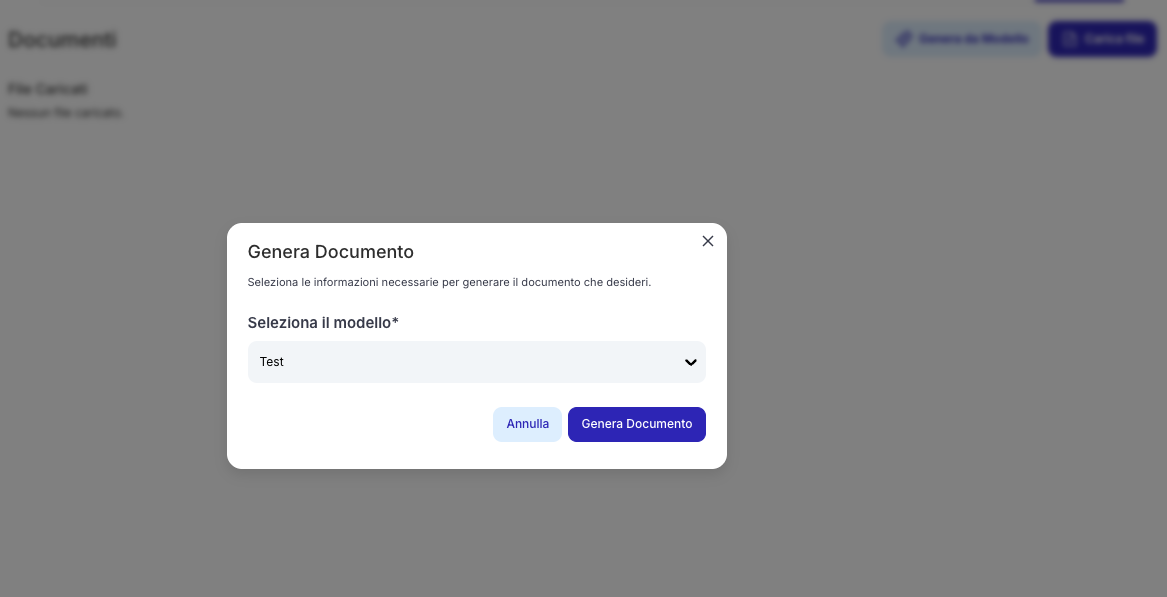
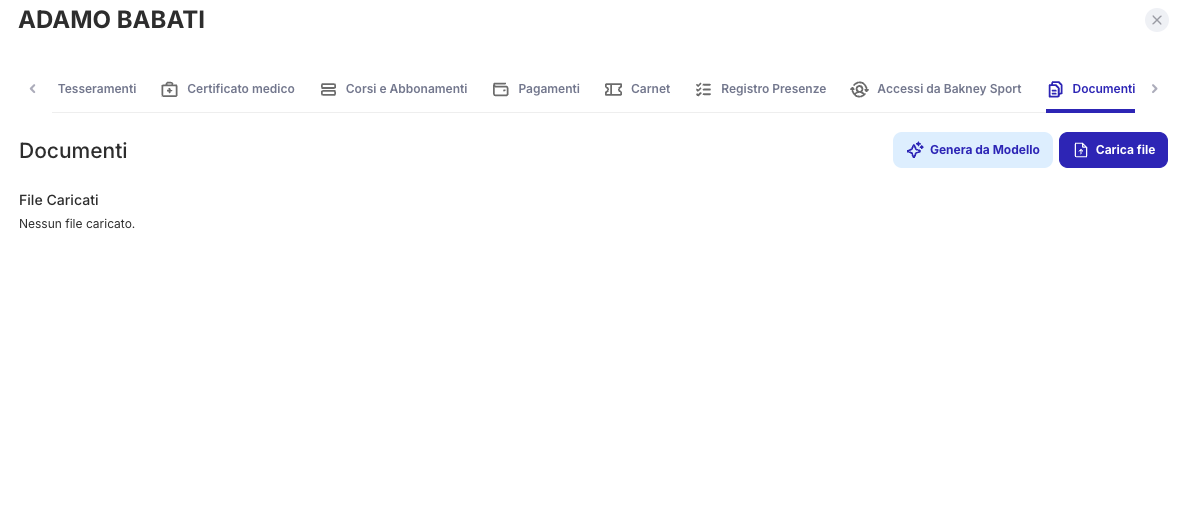 A questo punto clicca **Genera da Modello** e seleziona il modulo personalizzato che vuoi assegnare.
 Ti troverai ora col modulo personalizzato assegnato all'atleta.
 Al momento la creazione di modelli tramite tale procedura non crea pagamenti associati all'atleta e non è possibile utilizzare questi modelli al posto di quelli standard.
# Conclusione
In questa guida hai imparato come configurare il modulo d'iscrizione, personalizzarlo e creare un modulo completamente personalizzato.
Se hai domande o suggerimenti, contattaci tramite il nostro [supporto](mailto:support@bakney.com).
Al momento la creazione di modelli tramite tale procedura non crea pagamenti associati all'atleta e non è possibile utilizzare questi modelli al posto di quelli standard.
# Conclusione
In questa guida hai imparato come configurare il modulo d'iscrizione, personalizzarlo e creare un modulo completamente personalizzato.
Se hai domande o suggerimenti, contattaci tramite il nostro [supporto](mailto:support@bakney.com).