> ## Documentation Index
> Fetch the complete documentation index at: https://manuale.bakney.com/llms.txt
> Use this file to discover all available pages before exploring further.
# Libro Soci
> In questa sezione è spiegato come funziona il libro soci.
## Introduzione
Il libro soci è obbligatorio per tutte le associazioni.
In Bakney la gestione digitale è strutturata in modo da
farti trovare le informazioni che ti servono in un click.
### Come funziona il libro soci?
Un potenziale socio compila il modulo di iscrizione e firma il documento. A questo
punto l'associazione può decidere se accettare o rifiutare la richiesta di iscrizione.
Il potenziale socio compila il modulo di iscrizione online e lo firma digitalmente.
Una volta ricevuta la richiesta, l'associazione può accettarla o rifiutarla.
Come aggiungere un socio al tuo libro soci.
Controlla le anagrafiche e le loro attività in un unico posto.
Raccogli le iscrizioni online e in presenza con un QR code.
Importa in modo intelligente i soci da un file Excel o CSV.
## Ciclo di vita dell'iscrizione
Ogni iscrizione in Bakney segue un percorso ben definito, dal momento in cui il socio compila il modulo fino all'eventuale archiviazione. Ecco i possibili stati:
| Stato | Significato |
| --------------- | --------------------------------------------------------------------------------------------------------------------------------- |
| **Non firmato** | Il modulo di iscrizione è stato creato (ad esempio come bozza o da importazione), ma il socio non ha ancora firmato il documento. |
| **In attesa** | Il socio ha compilato e firmato il modulo. L'iscrizione è in attesa di approvazione da parte dell'associazione. |
| **Accettato** | L'associazione ha approvato la richiesta. Il socio è ufficialmente iscritto. |
| **Rifiutato** | L'associazione ha rifiutato la richiesta di iscrizione. |
| **Dimesso** | Il socio si è ritirato o è stato archiviato dall'associazione. |
Lo stato passa da **Non firmato** a **In attesa**.
L'associazione può **accettare** o **rifiutare** l'iscrizione.
Se accettata, il socio risulta iscritto e può partecipare alle attività dell'associazione.
Se hai importato soci da un file Excel o CSV, le iscrizioni partono dallo stato **Non firmato**. Potrai successivamente far firmare il modulo al socio.
## Tipologie di iscrizione
Quando crei un'iscrizione puoi scegliere tra tre tipologie:
| Tipologia | Descrizione |
| ------------------------- | ------------------------------------------------------------------------------------------------------------------------------ |
| **Associato** | Il socio è iscritto solo come membro dell'associazione. Non è tesserato presso alcun ente sportivo. |
| **Associato e Tesserato** | Il socio è sia membro dell'associazione che tesserato presso l'ente sportivo di riferimento. Questa è la tipologia più comune. |
| **Tesserato** | Il socio è tesserato presso l'ente sportivo ma non è membro dell'associazione. Utile per atleti affiliati tramite altri enti. |
## Ruoli del socio
Ad ogni socio puoi assegnare un ruolo all'interno dell'associazione:
| Ruolo | Descrizione |
| --------------------- | ------------------------------------------------------ |
| **Socio ordinario** | Membro standard dell'associazione (ruolo predefinito). |
| **Consigliere** | Membro del consiglio direttivo. |
| **Segretario** | Responsabile della segreteria dell'associazione. |
| **Vice Presidente** | Vice presidente dell'associazione. |
| **Presidente** | Presidente dell'associazione. |
| **Socio volontario** | Socio che presta servizio volontario. |
| **Socio sostenitore** | Socio che sostiene economicamente l'associazione. |
| **Tesoriere** | Responsabile della gestione economica. |
Il ruolo del socio è puramente organizzativo e viene riportato nel modulo di iscrizione e nei documenti ufficiali dell'associazione.
## Durata delle iscrizioni
In Bakney puoi scegliere come calcolare la durata delle iscrizioni dei soci. Questa impostazione si configura dalla sezione **Impostazioni** e si applica a tutte le nuove iscrizioni.
| Modalità | Come funziona |
| ------------------------------------------------------ | -------------------------------------------------------------------------------------------------------------------------------------------------------------------------------------------------- |
| **Anno solare dalla data di iscrizione** | L'iscrizione dura esattamente 12 mesi dalla data in cui il socio si iscrive. Ad esempio, se il socio si iscrive il 15 marzo 2025, l'iscrizione scade il 15 marzo 2026. |
| **Come la stagione sportiva** | L'iscrizione segue le date della stagione sportiva configurata nelle impostazioni. Ad esempio, dal 1 settembre al 31 agosto dell'anno successivo, indipendentemente da quando il socio si iscrive. |
| **Dall'iscrizione al termine della stagione sportiva** | L'iscrizione parte dalla data di iscrizione del socio e termina alla fine della stagione sportiva corrente. |
Puoi configurare la data di inizio stagione sportiva dalla sezione **Impostazioni**. La durata scelta si applica automaticamente a tutte le nuove iscrizioni.
## Aggiungi un Socio
Per aggiungere un socio vai nella sezione `Libro Soci` e clicca sul pulsante `Nuovo Socio`.
Apparirà la seguente pagina:
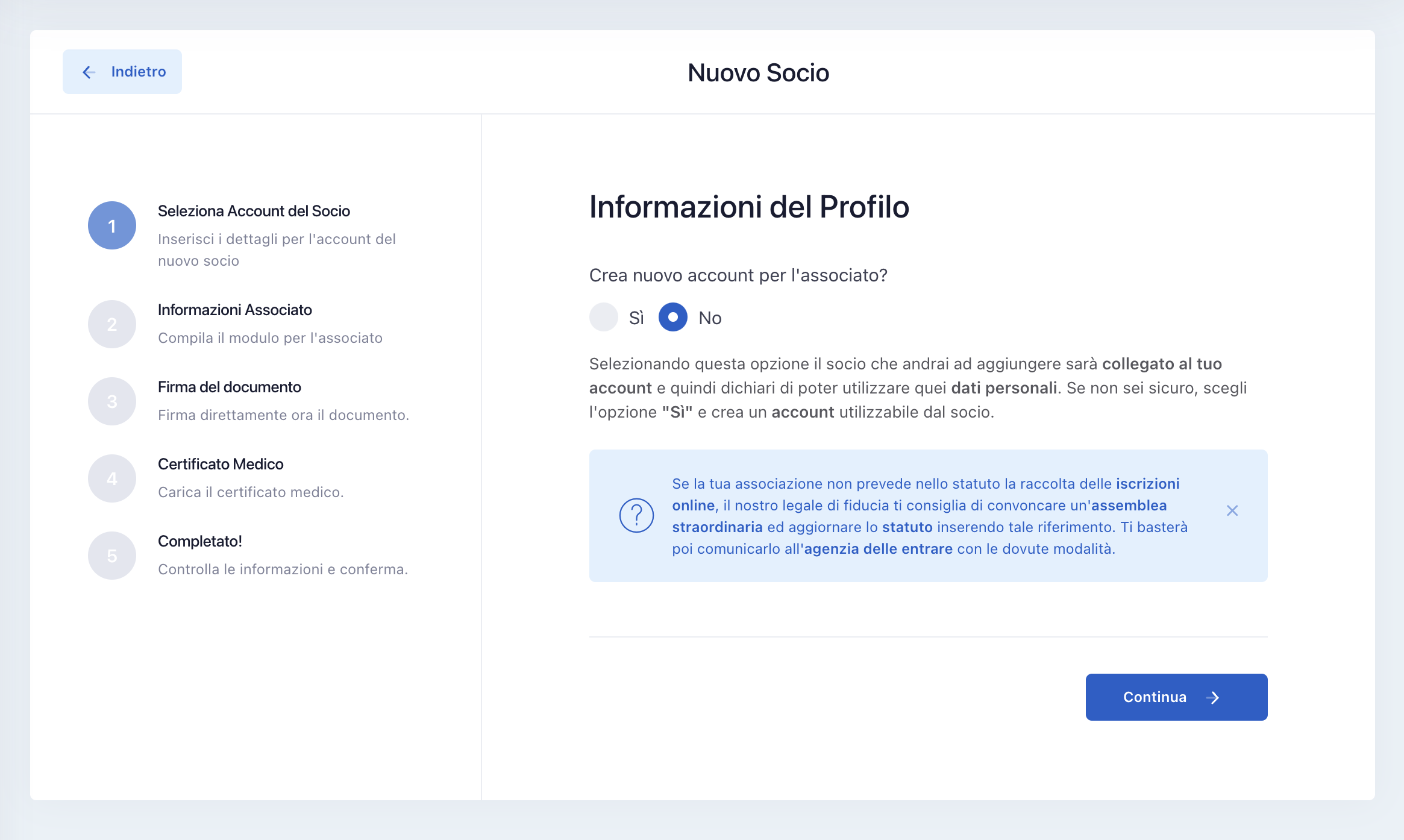 Potrai decidere se creare un nuovo socio o associarne uno esistente al tuo account.
I soci possono essere associati alla tua associazione sportiva oppure ad un
altro account Bakney.
### 1. Informazioni Profilo
Per ogni socio puoi decidere se collegarlo ad un nuovo account Bakney oppure
a te stesso.
| Crea nuovo account? | Significa che... |
| ------------------- | --------------------------------------------------- |
| Sì | Crei un nuovo account Bakney |
| No | Crei un nuovo socio associato alla tua associazione |
Se un socio ha un account Bakney potrà comodamente accedere alle ricevute
online.
#### Cosa succede se hai più tipologie di quote sociali?
In questo caso dovrai anche scegliere la tipologia di quota sociale del socio.
Per modificare le tipologie di quote sociali vai nella sezione `Libro Soci` e clicca sul pulsante `Modulo`
attivando l'opzione `Quote multiple`.
### 2. Informazioni Anagrafiche
In questa sezione puoi inserire le informazioni anagrafiche del socio, come
nome, cognome, data di nascita, ecc.
Se il socio è un minore di 18 anni, dovrai inserire anche le informazioni
anagrafiche del tutore legale.
Puoi anche decidere di continuare l'inserimento in un secondo momento cliccando
su `Salva bozza`. L'iscrizione in questo caso non sarà ancora valida e la troverai
nella sezione `Libro Soci` nella tabella `Bozze Iscrizioni`.
### 3. Firma del Documento
In questa sezione puoi far firmare il documento al socio. Puoi decidere se:
1. Inserire la firma del socio con un tablet o un mouse
2. Caricando una foto della firma del socio che verrà elaborata automaticamente
Il **modulo di iscrizione** può essere firmato in un secondo momento dal
socio!
### 4. Certificato Medico
In questa sezione puoi caricare il certificato medico del socio e selezionare
la data di scadenza. Se il socio non ha un certificato medico, puoi decidere di
caricarlo in un secondo momento.
#### Esenzione certificato medico per minori di 6 anni
I bambini con meno di 6 anni sono **automaticamente esenti** dall'obbligo di presentare il certificato medico. Il sistema calcola l'età del socio a partire dalla data di nascita inserita nell'anagrafica: finché il bambino non compie 6 anni, nella scheda del socio vedrai l'indicazione "Esente" con il numero di giorni rimanenti prima del compimento dei 6 anni.
Non devi fare nulla per attivare questa esenzione: è sufficiente che la data di nascita del socio sia inserita correttamente. Quando il bambino compirà 6 anni, il sistema richiederà automaticamente il certificato medico.
#### Scadenza dei Certificati Medici
Con **Bakney** è impossibile far dimenticare ai soci quando un certificato medico è in scadenza.
In automatico verranno inviate delle notifiche via email.
| Giorni alla scadenza | cosa succede? |
| -------------------------- | ----------------------------------------------------------------- |
| 30 giorni | invio email di notifica che il certificato medico sta per scadere |
| 7 giorni | invio email di notifica che il certificato medico sta per scadere |
| il giorno dopo la scadenza | invio email di notifica che il certificato medico è scaduto |
### 5. Riepilogo e Creazione
In questa sezione puoi rivedere tutte le informazioni inserite, controllare che
siano corrette e procedere con la creazione del socio.
Al momento della creazione del socio, verrà creato un **pagamento** per la quota
sociale che troverai nella sezione `Pagamenti`.
## Anagrafica Smart
Da questa sezione puoi controllare tutte le informazioni anagrafiche dei soci.
| Tab | Descrizione |
| ------------------ | ----------------------------------------------- |
| Dati Anagrafici | Informazioni anagrafiche del socio |
| Certificato Medico | Informazioni sul certificato medico del socio |
| Corsi | Corsi a cui il socio è iscritto |
| Pagamenti | Pagamenti effettuati dal socio |
| Carnet | Carnet acquistati dal socio |
| Registro Presenze | Presenze del socio ai corsi |
| Trasferimenti | Trasferimenti del socio ad altri account Bakney |
Per accedere alle informazioni anagrafiche di un socio, vai nella sezione `Libro Soci` e
clicca sul nome del socio come mostrato nel video qui sotto.
## Iscrizioni con QR code
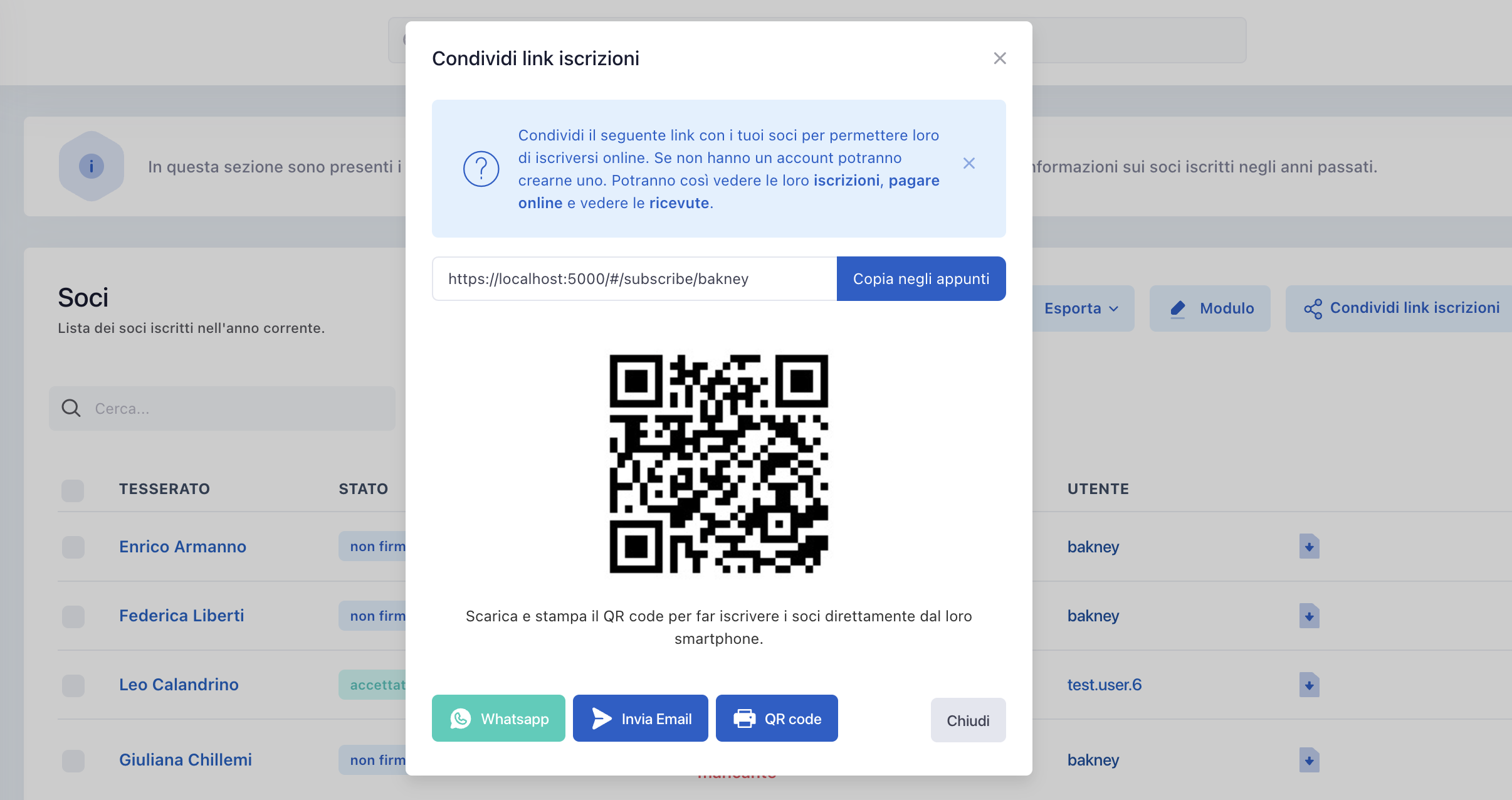
Per raccogliere le iscrizioni online e in presenza, puoi utilizzare il **QR code**
che trovi nella sezione `Libro Soci` cliccando sul pulsante `Condividi link iscrizioni`.
Potrai condividere il **QR code** con i soci tramite:
1. Mail
2. WhatsApp
3. Copiando il link
4. Stampandolo e mostrandolo in palestra
Potrai decidere se creare un nuovo socio o associarne uno esistente al tuo account.
I soci possono essere associati alla tua associazione sportiva oppure ad un
altro account Bakney.
### 1. Informazioni Profilo
Per ogni socio puoi decidere se collegarlo ad un nuovo account Bakney oppure
a te stesso.
| Crea nuovo account? | Significa che... |
| ------------------- | --------------------------------------------------- |
| Sì | Crei un nuovo account Bakney |
| No | Crei un nuovo socio associato alla tua associazione |
Se un socio ha un account Bakney potrà comodamente accedere alle ricevute
online.
#### Cosa succede se hai più tipologie di quote sociali?
In questo caso dovrai anche scegliere la tipologia di quota sociale del socio.
Per modificare le tipologie di quote sociali vai nella sezione `Libro Soci` e clicca sul pulsante `Modulo`
attivando l'opzione `Quote multiple`.
### 2. Informazioni Anagrafiche
In questa sezione puoi inserire le informazioni anagrafiche del socio, come
nome, cognome, data di nascita, ecc.
Se il socio è un minore di 18 anni, dovrai inserire anche le informazioni
anagrafiche del tutore legale.
Puoi anche decidere di continuare l'inserimento in un secondo momento cliccando
su `Salva bozza`. L'iscrizione in questo caso non sarà ancora valida e la troverai
nella sezione `Libro Soci` nella tabella `Bozze Iscrizioni`.
### 3. Firma del Documento
In questa sezione puoi far firmare il documento al socio. Puoi decidere se:
1. Inserire la firma del socio con un tablet o un mouse
2. Caricando una foto della firma del socio che verrà elaborata automaticamente
Il **modulo di iscrizione** può essere firmato in un secondo momento dal
socio!
### 4. Certificato Medico
In questa sezione puoi caricare il certificato medico del socio e selezionare
la data di scadenza. Se il socio non ha un certificato medico, puoi decidere di
caricarlo in un secondo momento.
#### Esenzione certificato medico per minori di 6 anni
I bambini con meno di 6 anni sono **automaticamente esenti** dall'obbligo di presentare il certificato medico. Il sistema calcola l'età del socio a partire dalla data di nascita inserita nell'anagrafica: finché il bambino non compie 6 anni, nella scheda del socio vedrai l'indicazione "Esente" con il numero di giorni rimanenti prima del compimento dei 6 anni.
Non devi fare nulla per attivare questa esenzione: è sufficiente che la data di nascita del socio sia inserita correttamente. Quando il bambino compirà 6 anni, il sistema richiederà automaticamente il certificato medico.
#### Scadenza dei Certificati Medici
Con **Bakney** è impossibile far dimenticare ai soci quando un certificato medico è in scadenza.
In automatico verranno inviate delle notifiche via email.
| Giorni alla scadenza | cosa succede? |
| -------------------------- | ----------------------------------------------------------------- |
| 30 giorni | invio email di notifica che il certificato medico sta per scadere |
| 7 giorni | invio email di notifica che il certificato medico sta per scadere |
| il giorno dopo la scadenza | invio email di notifica che il certificato medico è scaduto |
### 5. Riepilogo e Creazione
In questa sezione puoi rivedere tutte le informazioni inserite, controllare che
siano corrette e procedere con la creazione del socio.
Al momento della creazione del socio, verrà creato un **pagamento** per la quota
sociale che troverai nella sezione `Pagamenti`.
## Anagrafica Smart
Da questa sezione puoi controllare tutte le informazioni anagrafiche dei soci.
| Tab | Descrizione |
| ------------------ | ----------------------------------------------- |
| Dati Anagrafici | Informazioni anagrafiche del socio |
| Certificato Medico | Informazioni sul certificato medico del socio |
| Corsi | Corsi a cui il socio è iscritto |
| Pagamenti | Pagamenti effettuati dal socio |
| Carnet | Carnet acquistati dal socio |
| Registro Presenze | Presenze del socio ai corsi |
| Trasferimenti | Trasferimenti del socio ad altri account Bakney |
Per accedere alle informazioni anagrafiche di un socio, vai nella sezione `Libro Soci` e
clicca sul nome del socio come mostrato nel video qui sotto.
## Iscrizioni con QR code
Per raccogliere le iscrizioni online e in presenza, puoi utilizzare il **QR code**
che trovi nella sezione `Libro Soci` cliccando sul pulsante `Condividi link iscrizioni`.
Potrai condividere il **QR code** con i soci tramite:
1. Mail
2. WhatsApp
3. Copiando il link
4. Stampandolo e mostrandolo in palestra
 ## Importa Soci da file
Se già stai utilizzando un *gestionale* o un file Excel o CSV con i soci, puoi importarli in modo intelligente in **Bakney**.
Per importare i soci vai nella sezione `Libro Soci` e clicca sul pulsante `Importa`.
Qui potrai trascinare il file Excel o CSV. Nel caso in cui il file non sia compatibile,
oppure non sia stato possibile importare i soci, puoi scaricare un file di esempio.
Una volta caricato il file, potrai decidere quali colonne importare e come associarle
alle informazioni anagrafiche dei soci su **Bakney**.
#### Deduplicazione automatica durante l'importazione
Per evitare la creazione di iscrizioni duplicate, il sistema controlla automaticamente ogni riga del file importato. Se trova una combinazione identica di **nome**, **cognome**, **codice fiscale** e **periodo di iscrizione** già presente nel libro soci, quella riga viene saltata.
Se stai importando lo stesso file due volte (ad esempio dopo una correzione), non verranno creati duplicati. Il sistema riconosce i soci già presenti e importa solo quelli nuovi.
## Trasferimento dei Soci
Se hai aggiunto un socio collegandolo al tuo account associazione e vuoi trasferirlo
ad un altro account atleta, puoi farlo in modo semplice e veloce.
Ti basterà selezionare il socio cliccando sulla *checkbox* a sinistra del nome e premere
il pulsante `Trasferisci`.
Se nell'anagrafica del socio è già stata inserita una mail, il form di trasferimento
sarà già compilato. In caso contrario, dovrai inserire la mail fornita dal socio oppure,
se il socio ha già un account Bakney, puoi inserire il suo **username**.
#### Scadenza delle richieste di trasferimento
Ogni richiesta di trasferimento ha una validità di **30 giorni**. Se il destinatario non completa il trasferimento entro questo periodo, la richiesta scade automaticamente e dovrà essere inviata nuovamente.
Controlla che il destinatario del trasferimento accetti la richiesta entro 30 giorni, altrimenti dovrai ripetere l'operazione.
## Assegnazione di Tag ai Soci
Per organizzare meglio le iscrizioni, e soprattutto per poter sfruttare al meglio
le funzioni di automazione di **Bakney**, puoi assegnare dei **tag** ai soci.
Puoi sfruttare i tag per:
1. Assegnare i soci a squadre, gruppi o categorie
2. Assegnare un tag identificativo per poter creare delle liste da utilizzare nelle automazioni
Potrai assegnare più di un tag ad ogni socio; per farlo, vai nella sezione `Libro Soci`
seleziona i soci cliccando sulla *checkbox* a sinistra del nome e premi il pulsante
`Assegna Tag`.
Qui potrai scegliere se assegnare un tag esistente oppure crearne uno nuovo.
Ogni tag assegnato ai soci che non è stato selezionato verrà eliminato.
### Eliminare un Tag
Per eliminare un tag, seleziona i soci cliccando sulla *checkbox* a sinistra del nome
e premi il pulsante `Assegna Tag`. A questo punto seleziona solo il tag che vuoi
che siano assegnati ai soci e premi il pulsante `Applica`.
## Risorse correlate
Guida passo passo per creare un nuovo socio nella tua associazione.
Scopri come importare i soci da un file Excel o CSV.
Come condividere il link e il QR code per le iscrizioni online.
Tutorial sulla gestione dei certificati medici degli atleti.
## Importa Soci da file
Se già stai utilizzando un *gestionale* o un file Excel o CSV con i soci, puoi importarli in modo intelligente in **Bakney**.
Per importare i soci vai nella sezione `Libro Soci` e clicca sul pulsante `Importa`.
Qui potrai trascinare il file Excel o CSV. Nel caso in cui il file non sia compatibile,
oppure non sia stato possibile importare i soci, puoi scaricare un file di esempio.
Una volta caricato il file, potrai decidere quali colonne importare e come associarle
alle informazioni anagrafiche dei soci su **Bakney**.
#### Deduplicazione automatica durante l'importazione
Per evitare la creazione di iscrizioni duplicate, il sistema controlla automaticamente ogni riga del file importato. Se trova una combinazione identica di **nome**, **cognome**, **codice fiscale** e **periodo di iscrizione** già presente nel libro soci, quella riga viene saltata.
Se stai importando lo stesso file due volte (ad esempio dopo una correzione), non verranno creati duplicati. Il sistema riconosce i soci già presenti e importa solo quelli nuovi.
## Trasferimento dei Soci
Se hai aggiunto un socio collegandolo al tuo account associazione e vuoi trasferirlo
ad un altro account atleta, puoi farlo in modo semplice e veloce.
Ti basterà selezionare il socio cliccando sulla *checkbox* a sinistra del nome e premere
il pulsante `Trasferisci`.
Se nell'anagrafica del socio è già stata inserita una mail, il form di trasferimento
sarà già compilato. In caso contrario, dovrai inserire la mail fornita dal socio oppure,
se il socio ha già un account Bakney, puoi inserire il suo **username**.
#### Scadenza delle richieste di trasferimento
Ogni richiesta di trasferimento ha una validità di **30 giorni**. Se il destinatario non completa il trasferimento entro questo periodo, la richiesta scade automaticamente e dovrà essere inviata nuovamente.
Controlla che il destinatario del trasferimento accetti la richiesta entro 30 giorni, altrimenti dovrai ripetere l'operazione.
## Assegnazione di Tag ai Soci
Per organizzare meglio le iscrizioni, e soprattutto per poter sfruttare al meglio
le funzioni di automazione di **Bakney**, puoi assegnare dei **tag** ai soci.
Puoi sfruttare i tag per:
1. Assegnare i soci a squadre, gruppi o categorie
2. Assegnare un tag identificativo per poter creare delle liste da utilizzare nelle automazioni
Potrai assegnare più di un tag ad ogni socio; per farlo, vai nella sezione `Libro Soci`
seleziona i soci cliccando sulla *checkbox* a sinistra del nome e premi il pulsante
`Assegna Tag`.
Qui potrai scegliere se assegnare un tag esistente oppure crearne uno nuovo.
Ogni tag assegnato ai soci che non è stato selezionato verrà eliminato.
### Eliminare un Tag
Per eliminare un tag, seleziona i soci cliccando sulla *checkbox* a sinistra del nome
e premi il pulsante `Assegna Tag`. A questo punto seleziona solo il tag che vuoi
che siano assegnati ai soci e premi il pulsante `Applica`.
## Risorse correlate
Guida passo passo per creare un nuovo socio nella tua associazione.
Scopri come importare i soci da un file Excel o CSV.
Come condividere il link e il QR code per le iscrizioni online.
Tutorial sulla gestione dei certificati medici degli atleti.